
BackWPupでバックアップ・エラー発生の具体的対処方法事例6
2015/09/19
バックアップ・エラー発生の具体的対処方法事例6
BackWPupの各種設定をして実行してみたけど、エラーがでる場合もあります。
実行してみて実際に出たエラーを提示しつつ、その対処方法を説明していきます。
エラーがでたときはプログラムの開発と同じく、ログを見てその原因を探っていくことが解決の近道ですが、同じ現象が起こっている場合により早い解決につながれば、と願っています。
The HTTP response test get a false http status (401)
HTTP応答テストは偽HTTPステータス(401)を取得

「今すぐ実行!(Run job)」をクリックするとすぐに上記のエラーが出る場合があります。
エラーの内容は、「401エラーが出ています。」というものです。
401エラーは、ユーザ認証を必要とするリクエストで、その認証に失敗したときなどに返ってくるエラーです。
つまり、Basic認証の設定をしているサイトでバックアップを実行するとこのエラーが表示されます。
BackWPupは、Basic認証が設定されているサーバでは正しく動作することが出来ませんが、その対応のための設定が用意されています。
このエラーがでる場合は、「設定(Settings)」の画面から「ネットワーク(Network)」タブを開き、そこに 認証の設定(Username、Passwordの設定)をしましょう。
詳しくは、「BackWPupでバックアップ・機能の基本設定 Settings」にも書いていますので、あわせて参照してください。
ちなみに、このエラーはログに残りませんので注意が必要です。
ERROR: Step aborted: too many attempts!
ERROR: ステップを中止: 回数が多すぎます!
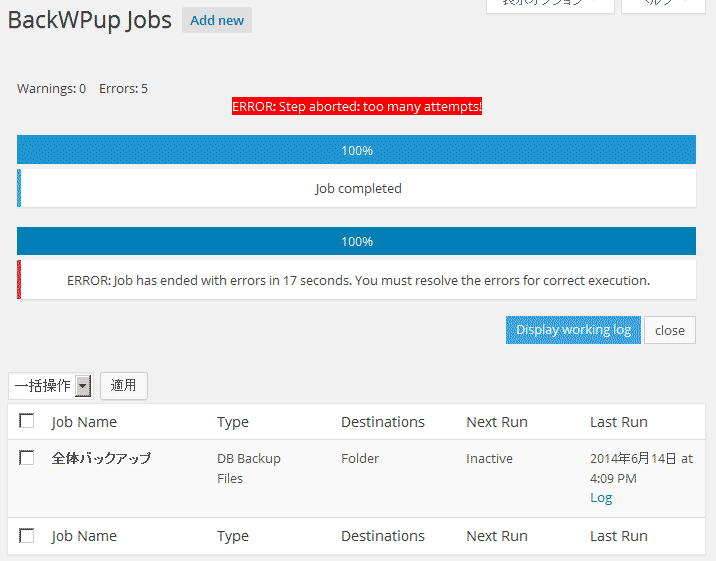
実行中にエラーが発生した場合は、上記のようにエラーメッセージが表示されます。
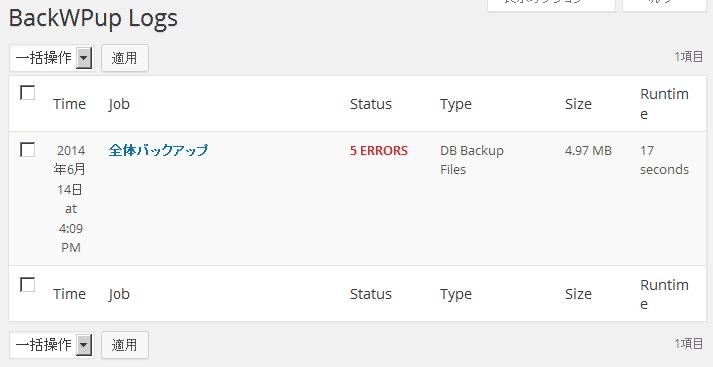
また、Logsのページのログ一覧にもエラーが発生したことが表示されます。

ログを開くと、上記のようにエラーの内容が表示されます。
「ERROR: No MySQLi extension found. Please install it.」
「ERROR: MySQLi拡張モジュールが見つかりませんでした。それをインストールしてください。」
エラーの内容は、「『MySQLi拡張モジュール(MySQLi extension)』がありません。」というエラーで、それが入っていないことが原因です。
BackWPupは「MySQLi拡張モジュール(MySQLi extension)」が必須となっていますので、それをインストールする必要があります。
また、BackWPupの詳細な動作環境としては、以下の通りとなっていますので、条件に合っているかの確認をしましょう。
WordPress 3.2以上
PHP 5.3.3以上 + MySQLi
ロリポップで No MySQLi extension found.の場合
ロリポップで MySQLi拡張モジュールが見つかりませんでした。の場合
ロリポップでこのエラーが発生する場合は、PHPのバージョンを 5.4にアップすることで解決します。
ロリポップサーバでは、PHPのバージョンが 5.3までの場合は MySQLiのライブラリが入っていないためこのエラーが発生します。
具体的には先に書きました「ERROR: No MySQLi extension found. Please install it.」「ERROR: MySQLi拡張モジュールが見つかりませんでした。それをインストールしてください。」というエラーメッセージです。
上記のエラーログは BackWPupが出力しているエラーですが、PHPが出力しているエラーでは「Fatal error: Call to undefined function mysqli_connect() in /home/users/1/lolipop.jp-*******/web/*****」のようなエラーメッセージになります。
いずれも MySQLiのライブラリがないことで発生しているエラーです。
ですが、ロリポップサーバでは個別のライブラリをインストールする方法がありませんので、ライブラリだけをインストールして対応する方法での対応はできませんが、PHPのバージョンを 5.4にアップすることで MySQLiのライブラリを使えるようになりますので試してみてください。
PHPのバージョンを 5.4に上げてみて、phpinfoで「MySQLi」があるかどうかを確認してみるといいでしょう。
ロリポップサーバの PHPに関する設定は、下記のページに説明がありますので、ここを参照して、PHPのバージョンを 5.4に変更することでエラーは解消されます。
http://lolipop.jp/manual/user/php-setting/
ERROR: No destination correctly defined for backup!
ERROR: 宛先が正しくバックアップ用に定義されていません! 適切なジョブ設定してください。
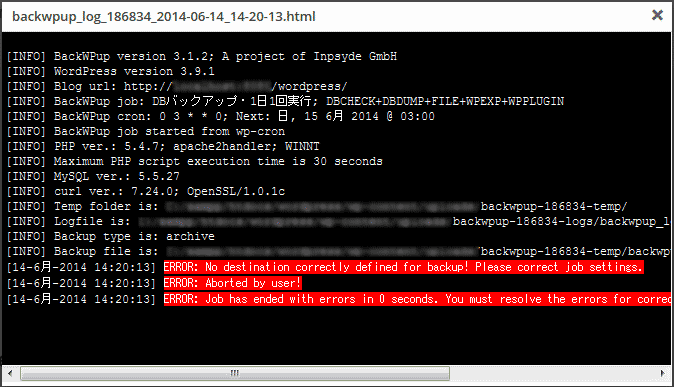
ここでは、下記のようなエラーが発生しています。
ERROR: No destination correctly defined for backup! Please correct job settings.
ERROR: Aborted by user!
ERROR: Job has ended with errors in 0 seconds. You must resolve the errors for correct execution.
ERROR: 宛先が正しくバックアップ用に定義されていません! 適切なジョブ設定してください。
ERROR: ユーザーによって中止されました。
ERROR: ジョブは0秒でエラー終了しました。エラーを解決する必要があります。
簡単に要約すると、「バックアップする先の設定がされていませんので、バックアップが実行できません。」というエラーです。
当然ながら、「ジョブ(Job)」編集画面の「一般(General)」のタブで、バックアップ先を指定する「Where should your backup file be stored?」「バックアップファイルの保存方法」の項目に一つもチェックが入っていない場合などに発生します。
BackWPupの設定をいろいろ変更しながら試していると、時々正しくない設定のままになっている場合もありますので、自動実行の設定をする際には、事前に実行テストをすることは必須ですね。
ERROR: Backup archive too big to be sent by email!
ERROR: メールで送信するには大きすぎるバックアップアーカイブ!
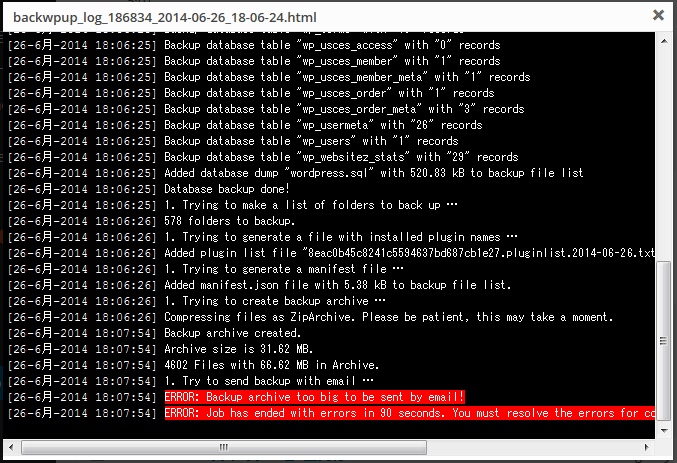
ここでは、下記のようなエラーが発生しています。
ERROR: Backup archive too big to be sent by email!
ERROR: メールで送信するには大きすぎるバックアップアーカイブ!
エラーの理由は、まさにメッセージに書かれていますが、「バックアップのアーカイブファイルが大きすぎてメールで送信できません。」というエラーです。
Emailで送信する最大ファイルサイズの設定を超えている場合にこのエラーが発生します。
エラーの対処をするには、「ジョブ(Job)」の設定画面の「宛先:メール(To:Email)」のタブを開き「最大ファイルサイズ(Maximum file size)」のサイズを増やしましょう。
ただ、プロバイダで契約をしているメールアドレスを使っている場合などは、プロバイダ側での制限がある場合もありますので、あらかじめ確認しておいてください。
(「0」を入力することでこの制限がなくなりますので、Gmailの場合は「0」でも問題ないでしょう。)
WARNING: Job restarts due to inactivity for more than 5 minutes.
WARNING: ジョブが5分以上無動作により再起動します。
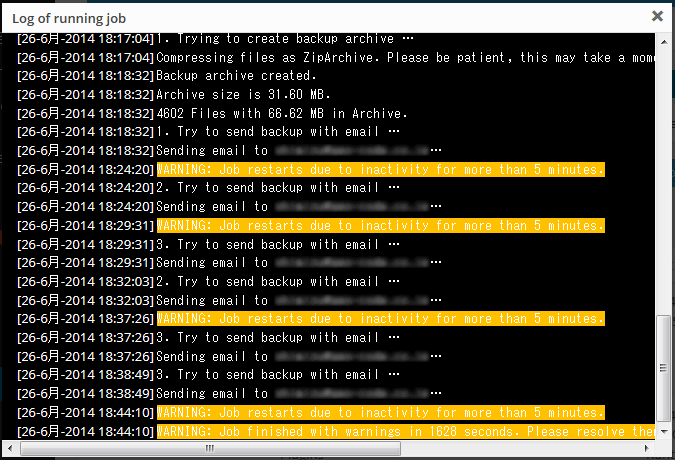
ここでは、下記のようなワーニング(警告)が発生しています。
WARNING: Job restarts due to inactivity for more than 5 minutes.
WARNING: ジョブが5分以上無動作により再起動します。
内容は「5分以上処理が終了しないため、Jobをリスタートします。」です。
このワーニングは、上記のメール送信のファイルサイズの上限を変更したことにより、30MB強のバックアップファイルをメールで送信処理をしていましたが、そのファイルを 5分以内に送りきることができず、リスタートを数回実施し、それでも終了しなかったために、ワーニングメッセージを発行して終了した、ということになります。
バックアップファイルをメールで送信する方法は、バックアップファイルを FTP接続して取得する必要もないため、非常に簡単な方法ですが、バックアップファイルの容量が大きくなると、ファイルを送信できない、という不具合も出てきますので注意が必要です。
この警告が出た場合は、BackWPupの問題ではなくサーバの設定上の問題ですので、バックアップ対象のファイルを減らす以外にメールで送信する方法がないため、違う方法でバックアップファイルを保存する必要があります。
ERROR: Could not generate a WordPress export file.
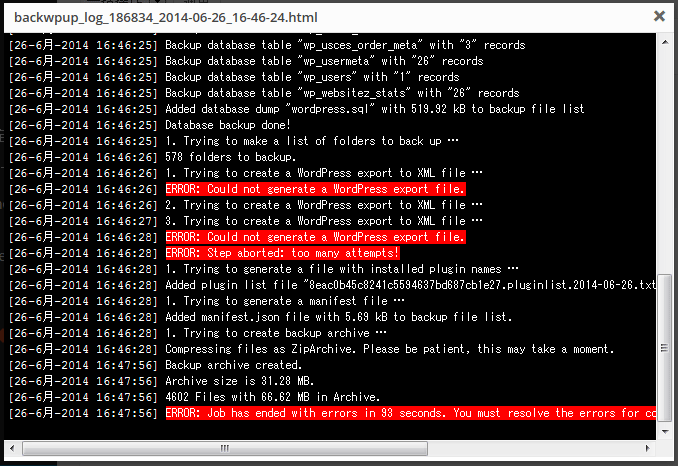
ここでは、下記のようなエラーが発生しています。
1. Trying to create a WordPress export to XML file …
ERROR: Could not generate a WordPress export file.
2. Trying to create a WordPress export to XML file …
3. Trying to create a WordPress export to XML file …
ERROR: Could not generate a WordPress export file.
1. バックアップアーカイブを作成中…
ERROR: Could not generate a WordPress export file.
2. バックアップアーカイブを作成中…
3. バックアップアーカイブを作成中…
ERROR: Could not generate a WordPress export file.
エラーの理由は、「ジョブ(Job)」の「一般(General)」で設定する「このジョブは …(This job is a …)」で「WordPressのXMLエクスポート(WordPress XML export)」を選択すると出力されるエラーです。
原因は不明のため、対処方法も不明です。
ただ、このエラーは、ローカル環境の XAMPP環境でのみ発生しており、このブログが置いてあるサーバの環境では発生しませんでした。
「このジョブは …(This job is a …)」で「WordPressのXMLエクスポート(WordPress XML export)」のみを選択した場合も同様のエラーが発生し、「XMLエクスポート(XML export)」のタブで「エクスポートする項目(Items to export)」を「すべてのコンテンツ(All content)」以外を選んでも発生しました。
しかも、XAMPP環境では複数の WordPressのサイトで実験してみましたが同様のエラーが発生しましたので、XAMPP環境の PHPや MySQLなどの設定や、XAMPP環境固有の問題だと思われます。
原因が判明次第追記したいと思います。
[amazonjs asin=”4797381078″ locale=”JP” title=”本格ビジネスサイトを作りながら学ぶ WordPressの教科書 Ver.4.x対応版”]
BackWPupでバックアップ・目次
BackWPupの説明記事があまりにも長くなりすぎましたので、下記の通り項目ごとにページを分けましたので、それぞれ必要に応じて参照してください。
■BackWPupでWordPressのDBもファイルもバックアップ
バックアップを行うBackWPupとWordPressのバックアップ全般についての解説をしています。
■BackWPupでバックアップ・Jobの設定・保存する情報の設定
Job設定のうち、バックアップする情報の設定画面、方法の説明をしています。
■BackWPupでバックアップ・Jobの設定・保存先の情報設定
Job設定のうち、バックアップするファイルを保存する先の設定画面、方法を説明しています。
■BackWPupでバックアップ・設定したJobの実行、ファイル一覧
設定した Jobを実行し、ログや保存されたファイルの確認方法を説明しています。
■BackWPupでバックアップ・機能の基本設定 Settings
バックアップの設定を行う BackWPup自体の基本的な設定を行う画面の説明です。
■BackWPupでバックアップ・エラー発生の具体的対処方法事例6
バックアップの処理を実行した際にエラーが発生した場合の事例とその対処方法の解説です。
■BackWPupでバックアップ・全体バックアップ具体的設定例
ファイル、データベースすべてを丸っとバックアップする方法の具体的設定方法の解説です。
■BackWPupでバックアップ・データベース保存の自動設定例
データベースを自動的に毎日バックアップする方法の具体的設定方法の解説です。
■BackWPupでバックアップ・リストア(復元)手順
バックアップしたファイルからリストア(復元)させるための手順の解説です。
この記事が参考になったと思いましたらソーシャルメディアで共有していただけると嬉しいです!

関連記事
-

-
WordPressのログイン画面 URLを変更する 管理画面に Basic認証を設定する
ログインURLは誰でも知っています。そのまま使うとリスクが高まりますのでログインURLを変更し Basic認証で二重チェックをする方法を解説。

-
-
Category Order and Taxonomy Terms Orderでカテゴリ・タクソノミーのタームの順番を並び替える
標準機能では行えないカテゴリやタクソノミーの並び替えを行うプラグインCategory Order and Taxonomy Terms Orderの紹介です。

-
-
Export to Textで WordPressを csv出力
WordPressのデータを csv出力する Export to Textの使い方を解説しています。
-
-
MW WP Formの使い方詳細解説・WordPressの確認画面付フォーム
WordPressの確認画面付お問い合わせフォームプラグイン「MW WP Form」の詳細解説をしています。
-
-
WordPressの管理画面と公開画面を別のドメインに分離して運用する方法
管理画面と公開画面のURLを違うドメインで設定・運用する方法を解説。管理画面と公開画面の場所を分離することでセキュリティ面でのメリットが大きくなります。

-
-
WordPressのインストール方法・セキュリティ重視 3つのポイント
WordPressのインストールをセキュリティ重視の視点から3つのポイントの解説と設定方法です。

-
-
評価点投票プラグイン10個を比較!WordPressで口コミサイトを構築
口コミサイトを作るために必要な評価点、レビューを投稿できるプラグインを探して評価。10プラグインをチェックし、8プラグインは詳細解説付き。

-
-
FC2からWordPressに引越しの際のデータ加工方法の解説
FC2からWordPressに引越しの際にデータを加工する必要がありますが、その加工方法の詳細を解説。秀丸の正規表現による置換を使い作業時間も軽減する方法や加工のポイントも解説。

-
-
Captchaを使って WordPressのコメントスパム対策をする
コメントスパム対策として入力させない対策の一つとしてCAPTCHAという方法がありそれを簡単に実装できるプラグインCaptchaの解説です。

-
-
WordPressのスラッグとは?
WordPressのスラッグって何?それを解説している記事です。なんとなく分かっている気になっているものを改めてしっかり確認をしてみませんか?