
Search RegexでWordPress投稿の文字列を検索・置換する使い方解説
2017/03/12
Search Regexで投稿テキストを検索・置換する
Search Regexとは?
投稿ページや固定ページの投稿内容のテキストを検索、置換を行うプラグインです。
利用シーンとしては、あちこちの記事に貼っているアフィリエイトの URLが変更になった、画像を入れるフォルダを変更した、日記のタイトルを変更した、という場合に、これまでの投稿した記事を検索し、それらを必要に応じて置換するという場合に利用するプラグインです。
また、WordPressを CMSとして Webサイトの構築に利用している場合は、商品名が変わった、価格が変わった、住所が変わった、などなど一括でテキストを置換したい、と思う場面もあるかもしれません。
一つ一つの記事を開いて、修正して、保存して...地道に修正する方法もありますが、そんな場合にもこの「Search Regex」は便利に利用できます。
検索機能もありますので、投稿している記事の中から対象テキストがどれくらいあるのかを調べることも簡単ですし、エディタへのリンクもありますので、検索結果からエディタに移動して更新するのも非常に楽なのです。
もちろん、まとめて置換してしまって問題ない場合は、一括置換してしまう機能もありますので、置換する記事が多い場合も一瞬で対応してくれます。
また、この「Search Regex」は、正規表現も使えますので、ページによって URLが変更になるような場合の検索も対応できてしまいます。
Search Regexのインストール方法
WordPressのプラグインのインストールの解説は「WordPressプラグインの3つのインストール方法解説」に記事を書いていますので参考にしてください。
Search Regexの使い方
「ツール」-「Search Regex」から下記の画面に移動します。
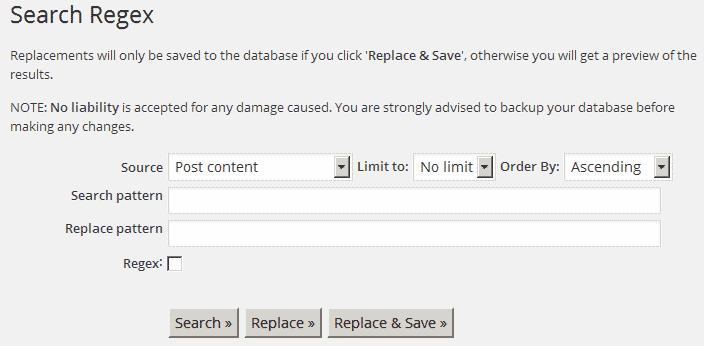
使い方は簡単です。
詳細は、下記に書きますが「Search pattern」に置換したいテキストを入力し、「Replace pattern」に置換後のテキストを入力して「Replace」ボタンを押すだけです。
以下、各項目の説明です。
Source:
検索、置換を行う対象の項目を指定します。
Comment author:コメントの投稿者です。
Comment author email:コメント投稿者のメールアドレスです。
Comment author URL:コメント投稿者の URLです。
Comment content:コメントの本文です。
Post content:投稿記事の本文です。
Post excerpt:投稿記事の抜粋です。
Post meta value:カスタムフィールドです。
Post title:投稿記事のタイトルです。
Post URL:投稿記事の URLです。
Limit to:
検索、置換を行う件数の上限を設定できます。
最初に試しに数件置換してみて、問題なければまとめて、なんて思うときは最初は「10」を設定するのもいいかもしれませんね。
「Nolimit」は無制限です。
Order By:
検索結果の表示順で、「Ascending」は「昇順」で、「Descending」は「降順」です。
昇順は、1、2、3…と並ぶ感じで、降順は、3、2、1…と並ぶ感じです。
Regex:
検索、置換に正規表現を使う場合にチェックを入れます。
Search pattern:
検索、置換の対象となるテキストを入力します。
Replace pattern:
置き換えるテキストを入力します。
Search:
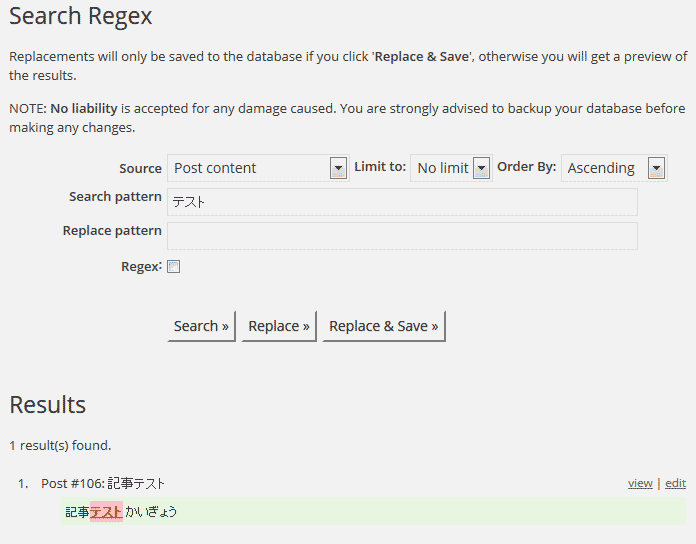
検索を行い、結果を表示します。結果は下記の画面のイメージです。
Replace:
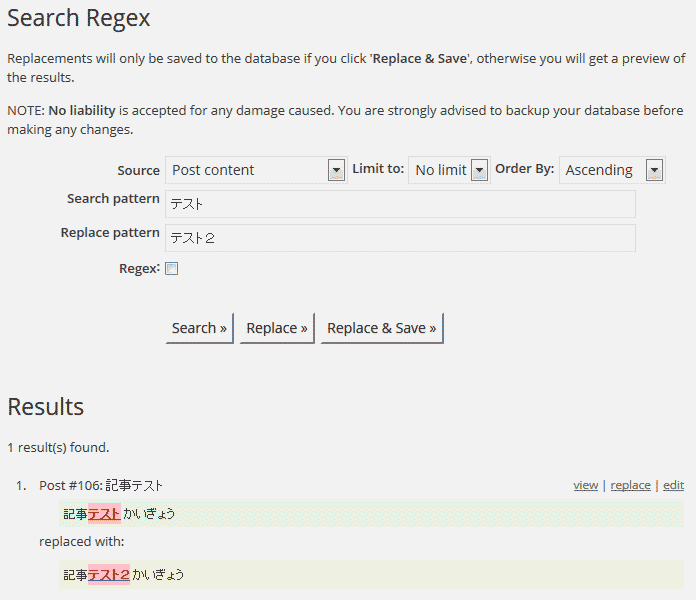
置換を行うリストを表示します。結果は下記のイメージです。
※このボタンをクリックしても実際の置換は行いません。
Replace & Save:
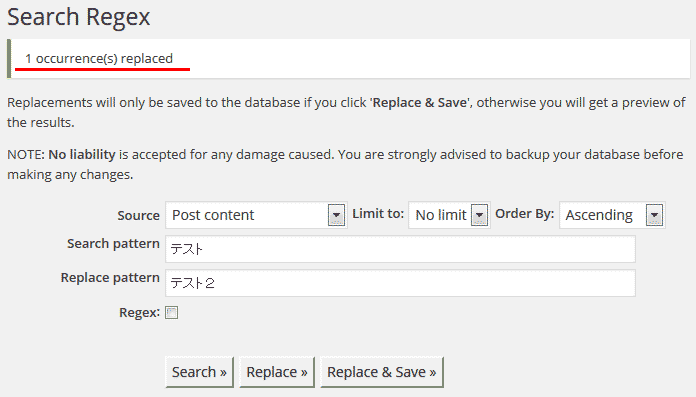
置換を行い、その結果を保存します。
上記の「Replace」ボタンは、置換と書いてはあるものの、その処理は保存されていませんので、公開側には反映されません。
実際に処理を実行したい場合は、こちらのボタンをクリックします。
Search Regexの使い方・「Replace」を押した後
上記にも掲載していますが、「Replace」をクリックした後の画面は、下記の様になっています。
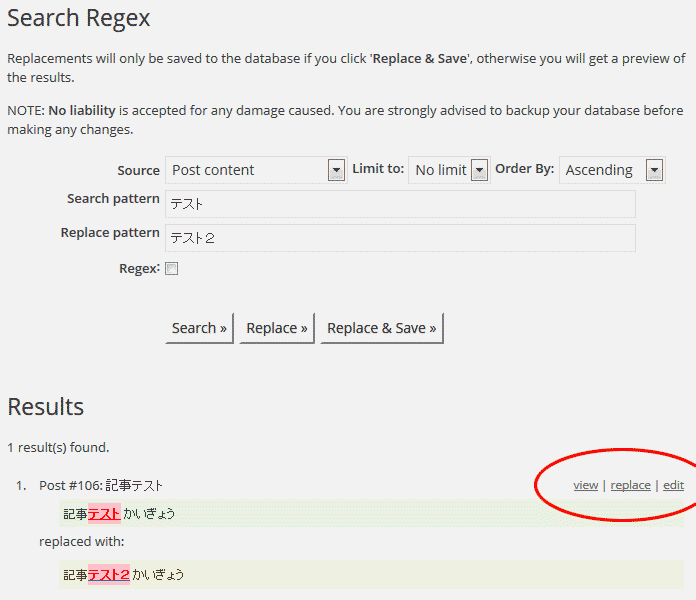
「Search」「Replace」のボタンを押した結果リストの右上にあるリンクの説明をします。
view:
該当記事のページが表示されます。
replace:
表示されている部分だけの置換処理が実施されます。
同じテキストでも置換したいところ値置換したくないところがある場合に便利です。
edit:
該当記事のエディタが表示されます。
個別に対応する場合にはこれをクリックします。
Search Regexを使うにあたって合わせて使いたい便利なプラグイン
直接一括置換ではなく csvで対応したい場合
また、一括置換ではなく、csvとしてエクスポートして、表現なども含めて細かく修正して、csvをインポートしたい、というような場合は、下記に記事を書いていますので、そちらも参照してください。
WordPress csvインポート、エクスポートのプラグイン
Export to Textで WordPressを csv出力
CSV Importerで WordPressにcsvを取込む
WP-DBMANAGERを使って前もってバックアップを
この Search Regexですが、便利なツールなのですが、データベースのデータを直接置換していきますので、利用する際には注意が必要です。
あらかじめ、データベースのバックアップを取っておいた方がいいかもしれません。
バックアップに関しては、下記の記事を書いていますので、併せて参考にしてみてください。
WordPress データベースを管理するための強い味方のプラグイン WP-DBMANAGER
Better Delete Revisionを使って不要なデータを削除
WordPressにはリビジョンという投稿途中の記事を自動保存したり、過去に保存した投稿の履歴を保存しておく機能があります。
この Search Regexでは、それらのリビジョン機能で保存されたレコードも検索対象として検索結果に表示します。
そのため、それらの置換が不要だという場合は、Search Regexを使う前に、それらのリビジョンのデータを削除しておくといいでしょう。
そんなリビジョン削除にお役立ちのプラグインとして Better Delete Revisionというものがあります。下記にそれの使い方についての記事を書いていますので、参考にしてください。
「Better Delete Revisionを使って WordPressのリビジョンを削除する方法
Search Regexを使ってみての感想
この Search Regexですが、実際に使ってみると非常に考えられたプラグインだと実感しました。
そして、今後ブログを運用していく上では欠かせないプラグインだとも感じましたね。
私の場合によくあるのは、投稿記事のタイトルを変更することなのですが、この時、同時にブログ内でリンクを貼っている記事のテキストの修正も必要になるのですが、これまでは過去に投稿した記事の一覧を眺めながら記憶に頼って対応してました。
ですが、このツールを使えば、どこにそのタイトルのリンクがあるのか一発で見つけることができますし、置換をするのも簡単です。
最初は、一括置換するのは怖いなぁ、大丈夫だろうか?と思っていたわけですが、検索結果を見ながら個別に置換ができたり、エディタへのリンクもあったりして、事前にチェックしたり、一つずつ確認することもできたりと、シンプルながらも考えられた機能となっていて、非常に安心して使えるツールとなっていました。
過去の記事も更新する必要がある方は一度試してみてください!
この記事が参考になったと思いましたらソーシャルメディアで共有していただけると嬉しいです!

関連記事
-

-
WordPress初心者向け講座・詳細解説データベースとは何か?
データベースとは何か?を言葉の意味の説明なども含めエクセルと比較しながら説明しています。

-
-
技術ブログの悲劇。複数ブログをWordPressに引越して分かったこと
ブログによってユーザ層が違う。ユーザ層が違えば検索エンジンやブラウザ等が違うため、まずアクセス解析をやってみることが大事。一つの分析方法を紹介。

-
-
WordPressの一般設定 投稿設定 表示設定 ディスカッション メディア
基本的な設定を行う「設定」の解説です。ブログサイトを構築する際に必要な設定内容を一般設定、投稿設定、表示設定などの各項目を説明しながら設定内容を提示しています。

-
-
Autoptimizeで簡単設定!HTML、JS、cssを圧縮しWordPress高速化!
Autoptimizeを使って簡単にHTML、JavaScript、CSSを圧縮しサイトの表示を高速化しよう!基本設定、拡張設定とあり柔軟な設定で多彩な環境に対応出来ます。

-
-
WordPressの 外観のテーマのための関数の並び順
WordPressのカスタマイズの際にテーマのテンプレートを編集しますが、そのテーマファイルの並び順の解説です。

-
-
WordPressの不正ログインを Force email loginで回避
WordPressのセキュリティ強化に Force email loginを使う理由と設定方法の解説をしています。

-
-
Custom Field Templateで簡単にカスタムフィールドをフル活用
カスタムフィールドを簡単に設定するプラグイン。簡単にカスタムフィールドが管理で来て作業効率が数倍にアップします!

-
-
WordPressの高速化でSEO対策!広告費も削減!高速化の施策のまとめ
WordPressを高速化するためのまとめ記事。これまで多様な高速化の対応を行ってきましたが、それを具体的に何をすればいいかが一目でわかるようまとめ記事にしました。

-
-
WordPressの投稿データ(記事データ)の管理方法
投稿の登録の方法、投稿データの管理方法の解説。MetaManagerなどのプラグインを入れた場合の入力ボックスを表示させる方法についても解説します。

-
-
WordPressで月極駐車場検索サイトを構築し無料公開・使ったプラグインの紹介も
月極駐車場を検索するシステムをWordPressで構築。そのアナウンスと構築するために利用したプラグインの紹介。構築にどれくらいの期間がかかるのかの紹介。