
WordPressに Favicon(ファビコン)を設定する(プラグイン必要なし)
2014/10/04
WordPressに Favicon(ファビコン)を設定する
Favicon(ファビコン)とは?
Favicon(ファビコン)とは、ブラウザのサイトタイトルが出る場所の左側に表示されるサイトのアイコンのことです。
設定されていない場合は、ブラウザが指定した画像が表示されます。
設定しなくてもいいものではありますが、せっかくオリジナルのサイトを作るわけですから、ファビコンもオリジナルのものを設定しましょう。
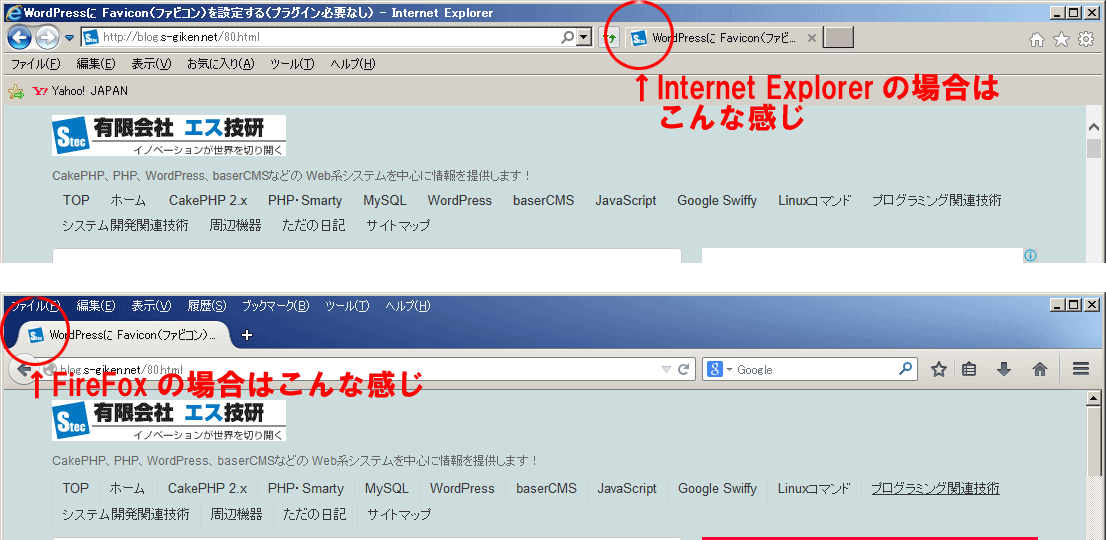
ファビコンが設定されているかチェックする
ファビコンは、ヘッダーファイル(header.php)内に記述されていますので、「外観」-「テーマ編集」から「ヘッダー(header.php)」を開きます。
そこからブラウザの「検索(Ctrl+F)」を行います。検索するキーワードは「.ico」です。
これで何かしらヒットすれば、おそらくそこにファビコンに関する記述がされています。
そして、一番簡単な方法は、そこに記述されてあるファイルを自分が表示させたいファイルと差し替えることです。
それでなければ、これ以降に書かれている方法で記述を変更し、ファイルをアップロードしましょう。
また、同じく、ファビコンに関する記述がない場合も、これ以降の説明を参考にして設定を行いましょう。
プラグインを使わずWordPressにファビコンを設定する方法
ここでは、プラグインを使わずにファビコンを設定する方法を説明します。
プラグインを使わない理由は、少しでも表示スピードを速くするためです。(プラグインを使うと少しずつ表示スピードに影響が出てきますので、可能な限りプラグインを使わない方法をお勧めします。)
設定方法は、ファビコンの画像をアップロードする方法で 2種類あります。
1つは、ftpを使ってファイルをアップロードする方法、もう一つは、WordPressのメディア(画像アップローダー)を使ってファイルをアップロードする方法です。
個人的には、ftpでアップロードする方が好みですが、メディアを利用してアップロードする方が楽ですね。
また、この後編集を行うテーマのテンプレートファイルの編集方法に関しては「WordPressのテーマ管理方法とテーマのHTML編集のポイント解説」に記事を書いていますので、参考にしてください。
WordPressにファビコンを設定する方法(ftpを利用)
上記で説明した、「ヘッダー(header.php)」を開き、下記のソースコードを記述します。
すでにファビコンの記述がある場合は、その記述を差し替える形で編集すればいいですが、新たに追加する場合は、「</head>」タグのすぐ上あたりに編集すれば問題ないでしょう。
———————-
|
1 |
<link rel="shortcut icon" href="<?php echo get_template_directory_uri(); ?>/images/favicon.ico" /> |
———————-
そして、ファビコンの画像は、下記の場所にアップロードします。
ファイル名は、上記のソースで指定した「favicon.ico」にしておきましょう。
/{WordPressがインストールされている場所}/wp-content/themes/{テーマ名}/images/
公開側のページをリロードさせると、設定したファビコンに変わるはずです。
※ただし、ファビコンは、ブラウザのキャッシュの影響でなかなか変わらない場合があります。その場合は、違うブラウザで確認をしてみたり、ブラウザを再起動して見たり、ブラウザのキャッシュを削除するなどすると変わる場合があります。
WordPressにファビコンを設定する方法(メディアを利用)
「ヘッダー(header.php)」を開き、下記のソースコードを記述します。
———————-
|
1 |
<link rel="shortcut icon" href="<?php $upload_info = wp_upload_dir(); echo $upload_info['url']; ?>/favicon.ico" /> |
———————-
左ナビゲーションの「メディア」から「favicon.ico」をアップロードします。
公開側のページをリロードさせると、設定したファビコンに変わるはずです。
ファビコンの作成の仕方
ファビコンの作成に関しては、「ファビコン 作成」などで検索すると作成サイトがいくつも出てきますので、そういうサイトを参考にしながら作成するといいと思います。
GoogleAdwords
GoogleAdwords
この記事が参考になったと思いましたらソーシャルメディアで共有していただけると嬉しいです!

関連記事
-

-
WordPressの送信メールが協定世界時(UTC・グリニッジ標準時)の問題対応
WordPressから送信されてくるメールが9時間ずれている。その不具合の解消方法と根本原因の解説です。date_default_timezone_set();の設定を変更で対応できます。

-
-
Custom Post Type UIでカスタム投稿を設定・バージョン1.4対応解説
カスタム投稿をプラグインCustom Post Type UIを使って設定する方法を解説。バージョンアップにより設定する項目も増え、より柔軟な設定ができます。

-
-
Export to Textで WordPressを csv出力
WordPressのデータを csv出力する Export to Textの使い方を解説しています。

-
-
Advanced Custom Fieldsの関数の全部の使い方を調べてみた
Advanced Custom Fieldsに用意されている関数を全て調べてみた。よく使うget_field、the_field以外にも多くの関数が用意されていて、フォームを作成することも可能。

-
-
評価点投票プラグイン10個を比較!WordPressで口コミサイトを構築
口コミサイトを作るために必要な評価点、レビューを投稿できるプラグインを探して評価。10プラグインをチェックし、8プラグインは詳細解説付き。

-
-
WordPressのユーザ名を後から変更する方法。adminの使用は危険。
運用中のユーザ名を変更する方法を解説。かつてのデフォルト設定だった「admin」は誰もが使うIDのため非常に危険です。今からでも変更しましょう。

-
-
アクセス5倍増!FC2、seesaaからWordPressに引越結果をレポート
FC2、seesaaからWordPressに引越しでアクセス数がどう変わるかのレポート。canonical、meta refresh設定とWordPressの集客力の検証しています。

-
-
Broken Link Checkerのリンク生死チェックでサイトの品質向上!SEO対策!
Broken Link Checkerは記事内のリンクのリンク切れチェックをし自動的にリンク切れの対処をします。リンク切れは一覧表示されますので手動での処置も可能です。

-
-
WordPressのフォームプラグイン「MW WP FORM」でメールが送信できない不具合の対応方法
WordPressでメールフォームと言えば MW WP Form!そのMW WP Formでフォームを作成したものの、エラーでメールが送信できない!その原因と対処方法を解説。エラーが発生する意外な盲点もある。

-
-
Throws SPAM Awayでコメントスパム対策を完璧に。自動削除で運用の手間ゼロ
コメントスパム対策の決定版ともいうべきプラグイン。簡単な設定で自動的にスパムコメントを削除してくれるので煩わしい作業はゼロに。細かな設定も可能。